
네이버 기차표 예매 및 승차권 확인을 편리하고 간단한 방법으로, 코레일톡 앱을 설치하지 않아도 손쉽게 이용할 수 있습니다. 네이버에서 기차표를 예매하는 방법은 크게 세 가지로 나눌 수 있습니다. 네이버 지도 앱, 네이버 모바일 홈페이지, 그리고 PC 홈페이지를 통한 예매입니다.
네이버 지도 앱을 통한 예매
네이버 지도 앱을 이용한 예매 방법이 가장 간편하고 추천되는 방식입니다.
- 네이버 지도 앱을 실행합니다.
- 앱의 메뉴에서 ‘기차 조회·예매’를 선택합니다.
- 출발역과 도착역을 설정합니다. 역명을 직접 입력하거나 지역별 목록에서 선택할 수 있습니다.
- 여행 날짜와 인원수를 입력합니다.
- 좌석 유형(일반실, 특실 등)을 선택합니다.
- 조회된 열차 목록에서 원하는 열차의 ‘예매’ 버튼을 누릅니다.
- 객실과 좌석 위치를 선택합니다. (열차 출발 20분 전까지만 가능)
- 예매자 정보(이름, 전화번호, 비밀번호)를 입력합니다.
- 약관에 동의하고 결제를 진행합니다. 네이버페이를 통한 간편결제만 가능합니다.
- 결제가 완료되면 ‘승차권 보러가기’를 통해 발권된 승차권을 확인할 수 있습니다.
네이버 모바일 홈페이지를 통한 예매
- 스마트폰으로 네이버 모바일 홈페이지에 접속합니다.
- 검색창에 ‘기차 예매’, ‘열차 예매’, ‘KTX 예매’ 등의 키워드를 입력합니다.
- 검색 결과에서 기차 예매 서비스를 선택합니다.
- 이후 과정은 네이버 지도 앱과 유사하게 진행됩니다.
PC 홈페이지를 통한 예매
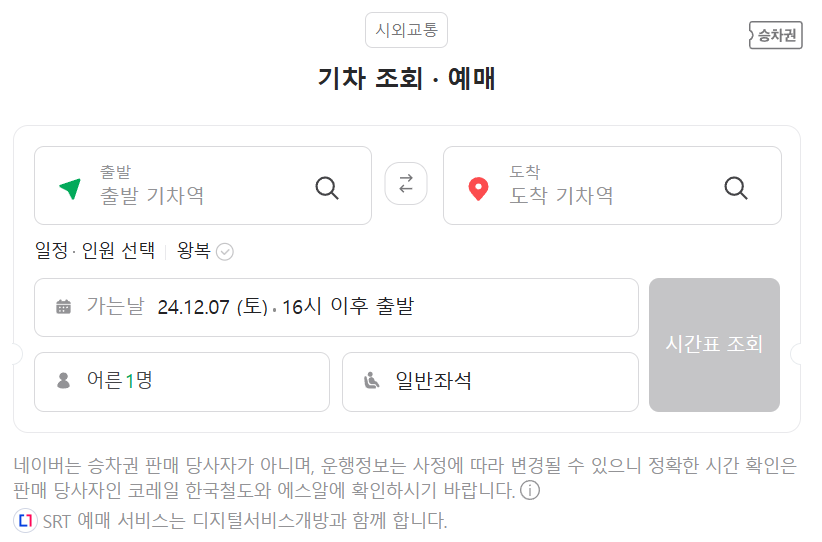
- 네이버 PC 홈페이지에 접속합니다.
- 검색창에 ‘기차 예매’ 키워드를 입력합니다.
- 검색 결과에서 기차 예매 서비스를 선택합니다.
- 출발역, 도착역, 날짜 등을 입력하고 예매를 진행합니다.
주의사항 및 팁
- 네이버를 통한 예매는 미등록 고객(비회원) 기반으로 이루어지므로 코레일 멤버십 포인트 적립이 되지 않습니다.
- 예매한 승차권의 확인은 네이버 지도 앱의 ‘내 승차권’ 메뉴에서 가능합니다.
- 승차권 변경이 필요한 경우, 네이버 지도 앱의 ‘승차권 환불’ 메뉴를 이용하여 취소 후 다시 예매하거나, 역 창구에서 직접 변경을 요청할 수 있습니다.
- 열차 탑승 시 네이버 지도 앱에서 발권한 승차권을 제시하면 됩니다. 승차권을 캡처한 이미지는 인정되지 않으므로 반드시 앱을 통해 실시간으로 승차권을 보여주어야 합니다.
- PC에서 확인한 승차권 정보는 참고용으로만 사용 가능하며, 실제 탑승 시에는 인정되지 않습니다.
- 네이버 지도 앱을 통한 예매가 가장 편리하지만, 앱 설치가 어려운 경우 모바일 웹이나 PC를 통해서도 예매할 수 있습니다.
- 결제는 네이버페이를 통해서만 가능하므로, 사전에 네이버페이 계정을 설정해두는 것이 좋습니다.
- 열차 출발 20분 전까지는 좌석을 직접 선택할 수 있지만, 그 이후에는 자동으로 배정됩니다.
네이버를 통한 기차표 예매는 코레일톡 앱을 설치하지 않아도 되는 장점이 있지만, 코레일 회원 혜택을 받을 수 없다는 단점도 있습니다. 따라서 자주 기차를 이용하는 사용자라면 코레일톡 앱을 통한 예매도 고려해볼 만합니다. 그러나 가끔 기차를 이용하는 사용자나 코레일 회원이 아닌 경우에는 네이버를 통한 예매가 매우 편리한 옵션이 될 수 있습니다.